V2rayN Windows/MacOS 客户端使用教程(新手必读)
本教程将手把手教您如何从零开始配置并使用 V2rayN。
⚠️ 准备工作与注意事项
解压软件: 下载的 V2rayN 通常是压缩包格式(.zip 或 .7z)。请务必将压缩包解压到一个文件夹中,不要直接在压缩包内双击运行,否则会导致配置无法保存或报错。
运行环境: 第一次运行
v2rayN.exe时,如果软件无法打开或报错,通常是因为电脑缺少微软运行库。请搜索并安装 .NET Desktop Runtime(通常软件发布页会有提示),安装完毕后即可正常打开。MacOS提示已损坏的解决方案:如果提示已损坏 打开“终端” 输入sudo xattr -rd com.apple.quarantine+空格 把软件从Applications文件夹拖入终端,此时会自动把文件路径填入 默认情况下是:“sudo xattr -rd com.apple.quarantine /Applications/v2rayN.app”然后输入回车 在输入密码 即可解决 再次打开软件即可正常使用
第一步:导入订阅链接
首先,前往魔法云,登陆后点击一键订阅,再点击“复制订阅链接”按钮,即可复制。
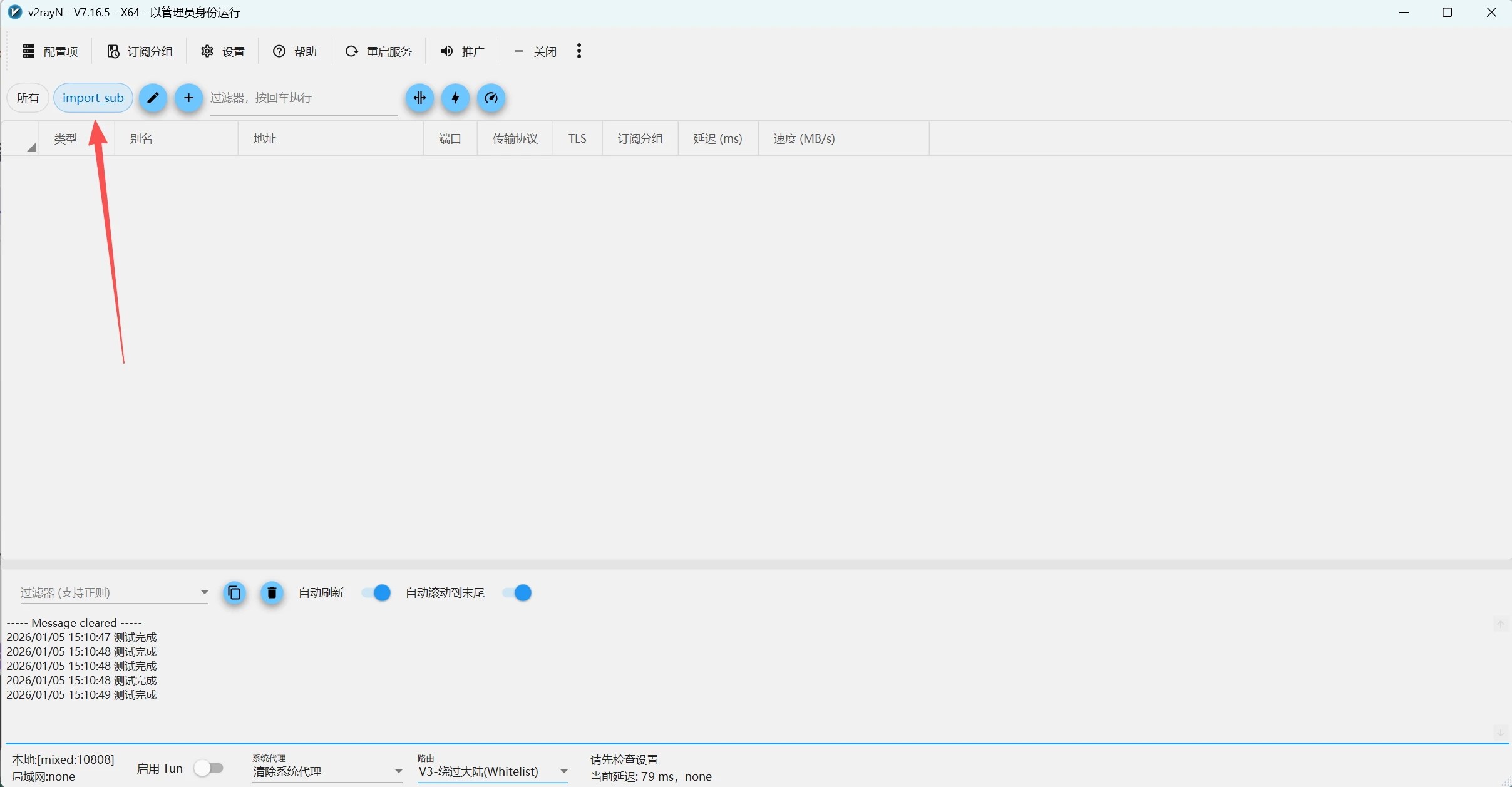
打开 V2rayN 软件主界面。
直接在键盘上按下
Ctrl+V/Command+V(粘贴)。此时,软件界面上方会出现一个名为
import_sub(或类似名称) 的分组,说明订阅链接已成功导入。
(图示:导入成功后的界面)
第二步:获取/更新节点列表
导入链接只是第一步,现在需要把服务器节点“拉取”下来。
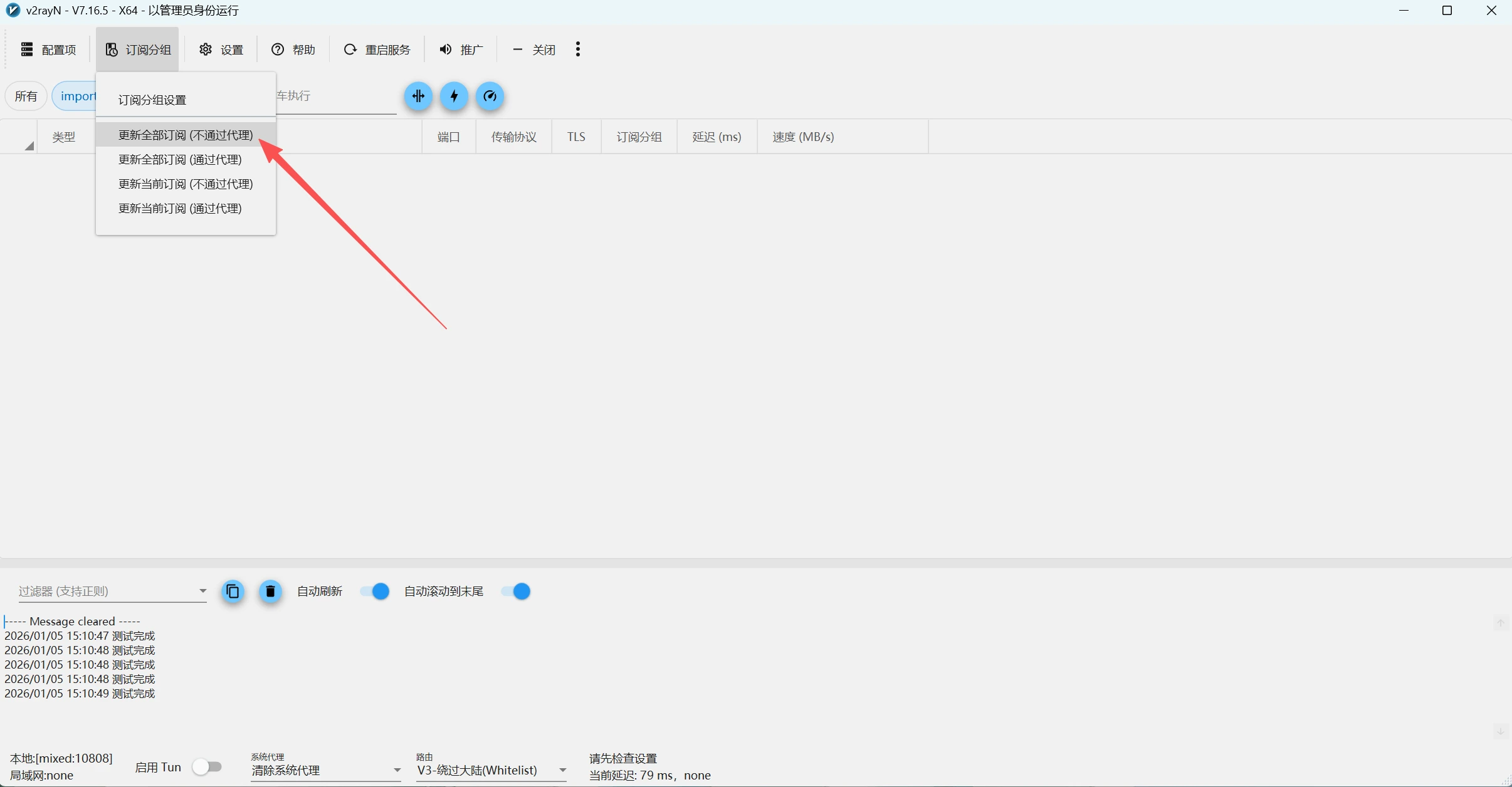
点击软件界面顶部菜单栏的 “订阅分组”。
在弹出的菜单中,选择 “更新全部订阅(不通过代理)”。
注意:这一步是为了让软件去服务器获取最新的节点列表。
(图示:更新订阅操作)
第三步:测试节点速度
节点列表刷新出来后,我们需要找出哪个节点最好用。
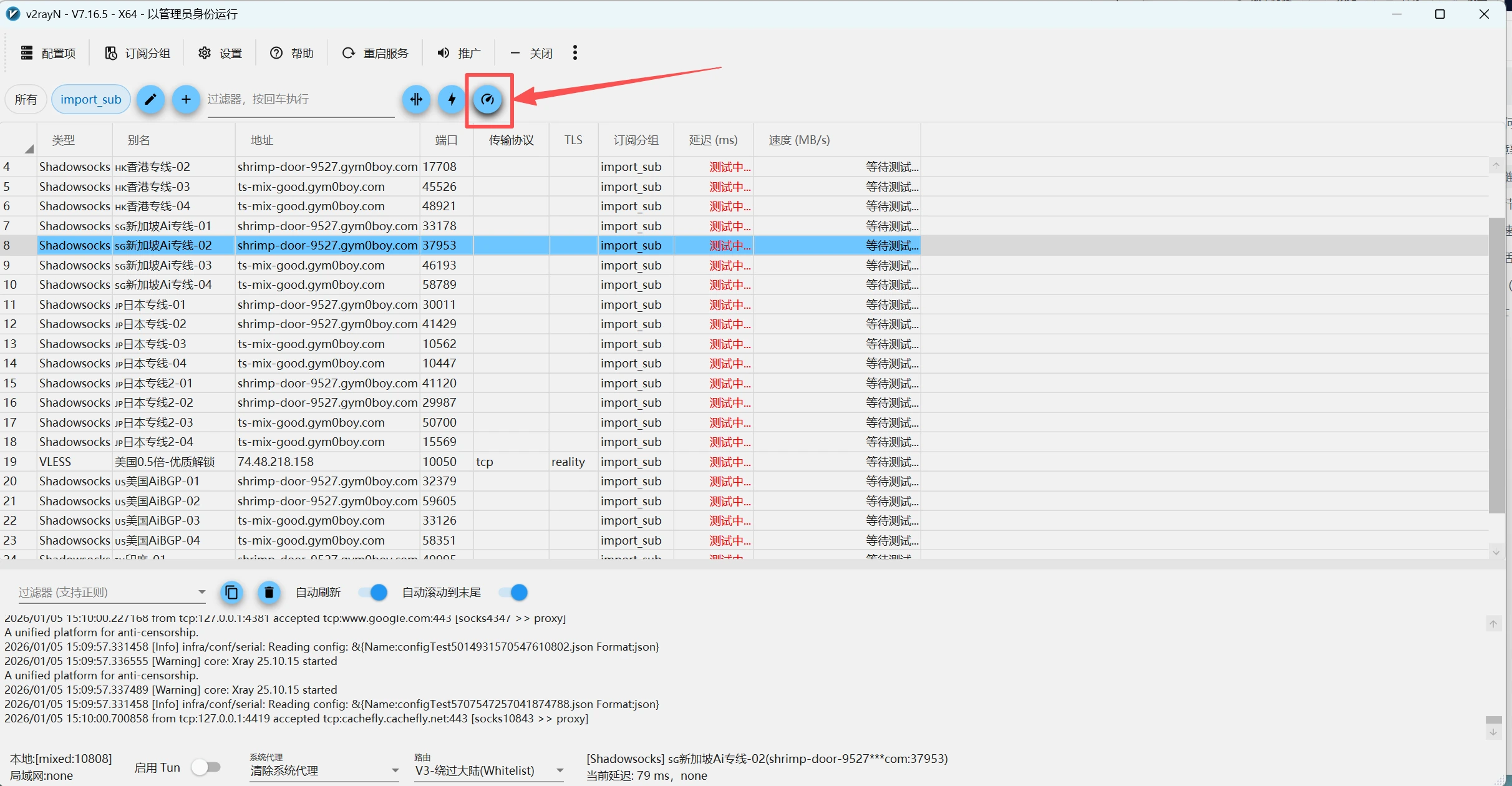
在界面顶部工具栏中,找到 “测试服务器真连接延迟” 或 “测速” 按钮(通常是一个闪电或仪表盘的图标,如下图红圈所示)。
点击后,稍等片刻,列表中的“延迟”和“速度”栏会出现具体的数值。
绿色/数字小:代表延迟低,响应快。
红色/-1/超时:代表该节点当前不可用。
(图示:点击测速按钮)
第四步:选择并激活节点
根据刚才的测速结果,我们要选择一个网络状况最好的节点。
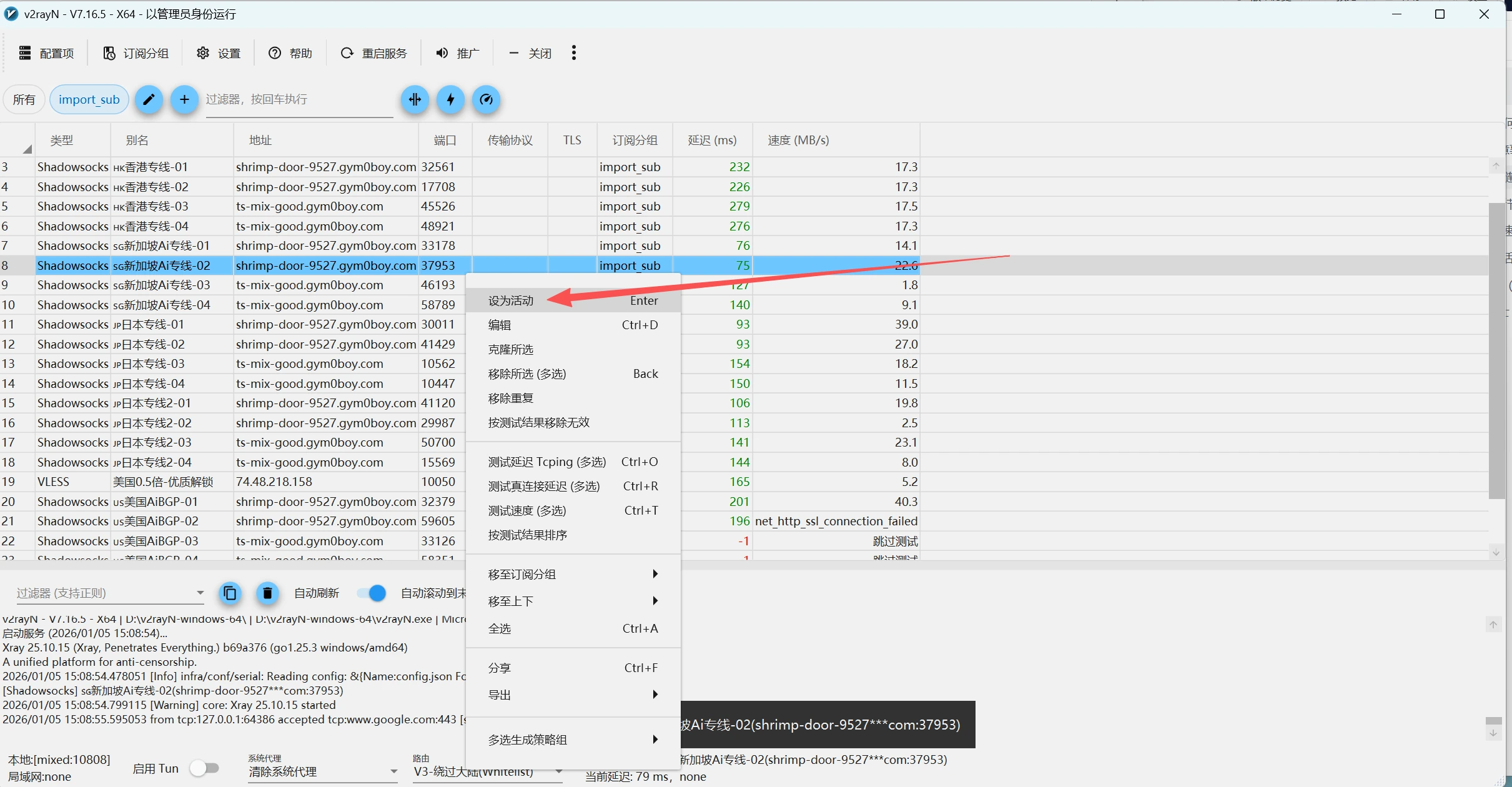
在列表中找到一个延迟低(数字小)、速度显示正常的节点。
鼠标右键点击该节点。
在弹出的菜单中选择 “设为活动服务器”(或“设为活动”)。
此时,该节点所在的行通常会变色(如变为蓝色),表示它已成为当前使用的主节点。
(图示:右键设为活动节点)
第五步:开启代理(开始上网)
最后一步,打开系统的代理开关。
看向软件界面的最底部,找到 “系统代理” 选项。
点击下拉菜单,选择 “自动配置系统代理”。
此时,您的软件图标通常会变色(如变红),代表代理已开启,您可以正常访问网络了。
(图示:打开代理开关)
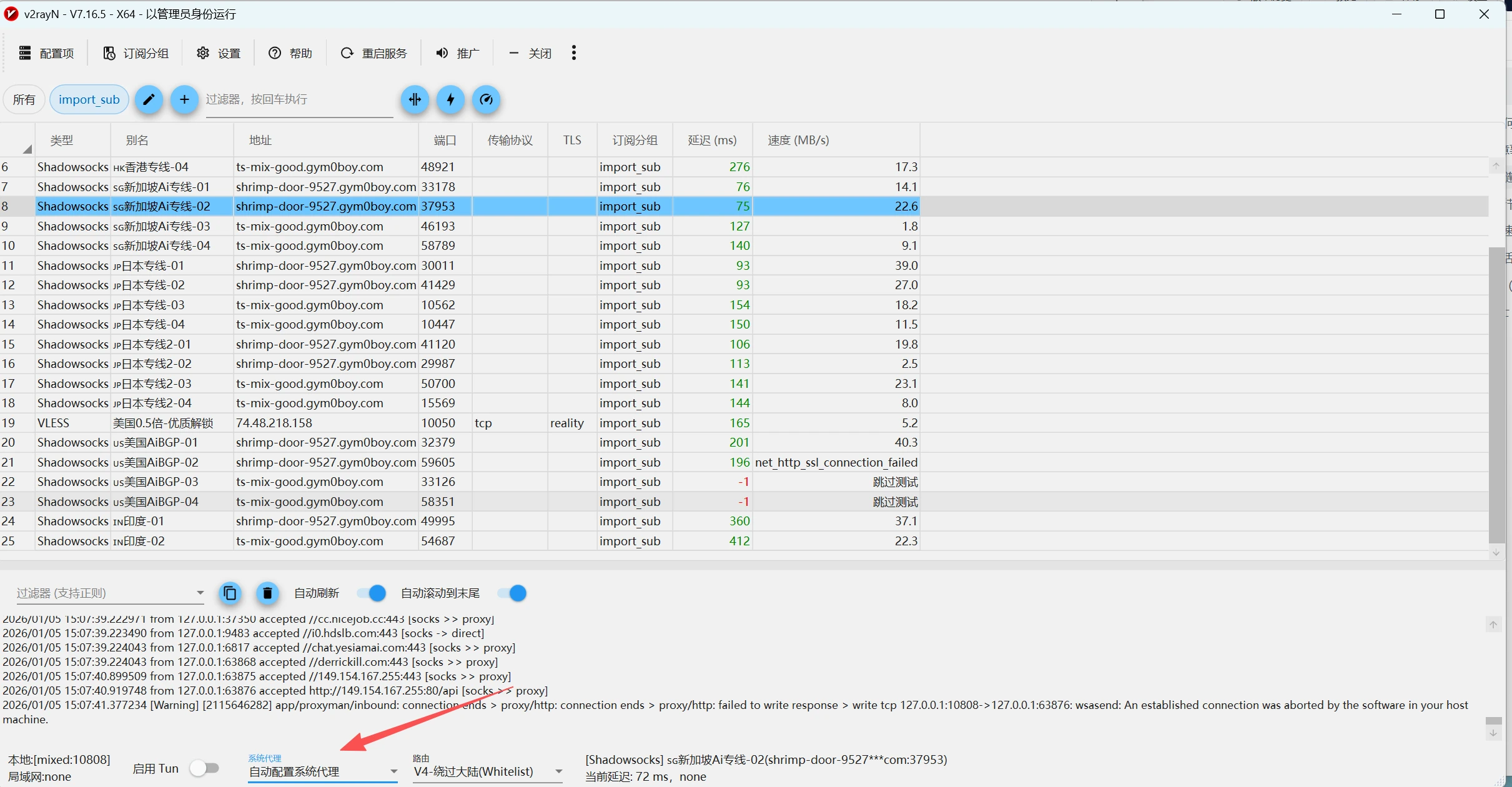
如何关闭?
当您不需要使用时,请将底部的“系统代理”改为 “清除系统代理” 即可恢复正常直连网络。
💡 常见问题小贴士
路由设置: 底部建议保持默认的 “绕过大陆(Whitelist)”,这样访问国内网站时不会消耗代理流量,速度也更快。
无法上网? 如果开启后无法上网,请检查电脑的时间是否准确,或尝试在第二步中重新更新一次订阅。
进阶知识:路由模式与 TUN 模式详解
在软件底部,您会看到“路由”选项和“启用 Tun”开关。很多新手不知道它们的区别,这里用最通俗的语言解释一下。
1. 路由模式的区别(该选哪个?)
路由模式就像是一个交通指挥官,决定哪些流量走代理(出国),哪些流量直连(国内)。
绕过大陆 (Whitelist) —— 【推荐,日常首选】
含义: 智能分流。软件会自动判断,如果是国内网站(如百度、淘宝、B站)就直连,速度快且不消耗代理流量;如果是国外网站(如谷歌、YouTube)则自动走代理。
适用场景: 99% 的日常使用场景。
黑名单 (Blacklist)
含义: “按名单拦截”。只有在“被墙名单”里的网站才会走代理,名单以外的所有网站(无论国内国外)全部直连。
适用场景: 这种模式平时用得较少。如果你发现“绕过大陆”模式下某些国外冷门网站打不开,可以尝试切换回这个模式,或者直接用下面的全局模式。
全局 (Global)
含义: 强制代理。不管你是访问百度还是谷歌,所有的流量全部强制走代理服务器。
副作用: 访问国内网站会变慢(因为绕了一圈国外),且会大量消耗你的代理流量。
适用场景: 当“绕过大陆”模式失效,某些国外网站依然打不开时,切换到全局模式通常能解决问题。或者你需要隐藏真实 IP,伪装成完全在国外时使用。
2. TUN 模式(是否需要开启?)
在界面底部左侧有一个 “启用 Tun” 的开关。
它的作用是什么?
普通的“自动配置系统代理”只能代理浏览器(Chrome, Edge)的流量。
TUN 模式 更加霸道,它会创建一个虚拟网卡,强制电脑上所有软件(包括不支持代理的软件)都走代理。
什么时候需要开启?
玩外服游戏时: 绝大多数游戏不支持普通代理,必须开 TUN 模式才能加速。
使用某些特殊软件时: 如 Discord 客户端、Telegram(有时连不上)、某些编程工具(Git)或 UWP 应用。
浏览器依然无法上网时: 有时候系统代理配置坏了,开启 TUN 模式往往能强行救活。
注意事项:
开启 TUN 模式通常需要软件以管理员身份运行。
开启后,系统代理的开关状态就不重要了,因为 TUN 的优先级更高。
📝 总结建议
日常上网: 路由选 “绕过大陆”,关闭 Tun。
玩游戏/软件连不上: 路由选 “绕过大陆”,开启 Tun。
网站打不开/排查问题: 路由选 “全局”,关闭 Tun(测完记得切回来)。